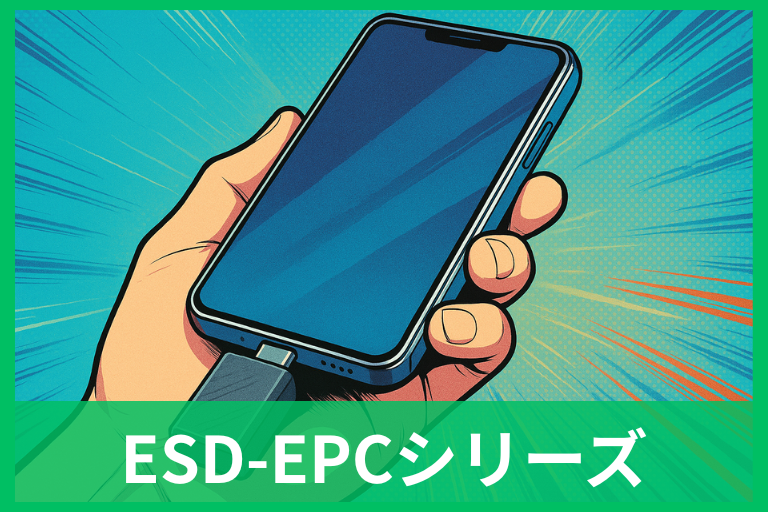
「撮ったその場でiPhoneの空きを空けたい」「PCに素早く渡したい」そんなときにケーブル不要で頼れるのがエレコムの直挿しSSD「ESD-EPC」シリーズ(ESD-EPC0250GGY/ESD-EPC0500GGY/ESD-EPC1000GGY)。
本記事では対応機器や速度の実際、便利ワザまで“迷わず使いこなす”ためのポイントを一気に整理しました。


ESD-EPCってどんなSSD?

直挿しタイプのメリット(ケーブル不要・携帯性・取り回し)
ESD-EPCはUSB Type-Cコネクターを本体に内蔵した“直挿し型”の外付けSSDです。ケーブルが不要なので、ポケットから取り出してそのままiPhoneに挿すだけで使えます。
接続時の出っ張りを抑えた約9mmのスリム設計で、両手でスマホを持ったままでも操作のじゃまになりにくいのがポイント。荷物や配線を減らせて撮影や移動中のバックアップがスムーズになります。
ケースを付けたまま挿しやすいように、Type-Cプラグは“やや長め”の設計。厚みのある特殊ケースでは挿さらない場合もありますが、一般的なケースなら外さずに使える想定です。
こうした「ケーブルいらず×薄型」の組み合わせが、日常の快適さを一段アップさせてくれます。
対応機器の考え方(USB Type-C搭載iPhone/iPad/Android/PC)
ESD-EPCはUSB-C端子を備える機器向けです。USB-C搭載のiPhone/iPadで動作し、アクセスは純正の「ファイル」アプリから行えます。
Android端末やPC(Windows/Mac)とも接続可能。出荷時フォーマットはexFATのため、iPhoneやMac、iPadでもそのまま使い始められます。
なお、エレコムの独自ファイル管理アプリ「Extorage Link」には非対応で、標準のファイル管理アプリで運用する設計です。またUSB-C非搭載の機器では使用できません。
購入前に自分の端末がUSB-Cであること、そして対応一覧の確認をおすすめします。
どんな人に向く?動画撮影・写真バックアップ・学習用ストレージ
最大読み込み2000MB/s、最大書き込み1700MB/s級(PC等の対応が必要)の高速モデルなので、動画・写真の“素材退避”を繰り返す人に相性抜群。
iPhoneで撮った高ビットレート動画の一時退避や、撮影現場からの即日納品向け素材の移動にも活躍します。
さらに授業のPDF、講義動画、課題データをまとめる学習ストレージとしても便利。アプリのインストール不要で、学校や職場のPCでもファイルコピーで運用できるため、環境を選びません。
モバイルバッテリーなどの外部電源も要らないバスパワー駆動なので、出先でもスマートに持ち出せます。
兄弟モデルとの違いの見方(コネクタ形状・サイズ・用途)
直挿しSSDには兄弟筋の「ESD-EPA」もあります。EPAはType-C/Type-Aの両端子を備え、読み込み最大500MB/s(USB 3.2 Gen2相当)のモデル。
一方、EPCはType-C専用ですが、USB 20Gbps(USB 3.2 Gen2×2)対応で読み込み最大2000MB/sと世代が一段上。
より小さく、iPhoneに“差しっぱなしで使いやすい”形状へ最適化されています。速度重視でスマホ直挿し運用を軸にしたいならEPC、PCのType-Aにも直で挿したいなど汎用性重視ならEPA、と選び分けると理解しやすいです。
購入前の注意(ケース形状・対応OS・アプリ連携のポイント)
まずケースの形状。コネクタ周りに厚みのあるケースでは挿さらない場合があるため、手持ちのケースが干渉しないか要チェックです。
次にフォーマット。出荷時はexFATなので、iPhone/iPad/Mac/Windowsでそのまま使えますが、Time Machine専用にする場合はAPFS/HFS+への再フォーマットが必要になる点を理解しておきましょう。
さらに「Extorage Link」アプリは非対応で、標準のファイル管理アプリを使う設計。保証は1年間、セキュリティは無償の「PASS」暗号化ソフトをダウンロードして利用できます。
ラインアップと価格の目安をチェック
250GB/500GB/1TBの容量選び“失敗しない基準”
写真中心で時々4K動画を撮る程度なら500GBが安心。旅行やイベントで数十GB単位の素材を扱う、あるいは仕事で動画編集をするなら1TBが快適です。
250GBは「iPhoneの空きを一時的に増やす」「写真をこまめに退避する」など軽めの用途に向きます。
exFATなので機器を問わず読み書きでき、運用の柔軟性は高め。容量は“使い方のピーク時”を想定して余裕を持って選ぶのがコツです。
相場感のつかみ方(公式価格・実売価格・セールの読み方)
公式の標準価格は以下のとおり。実売はセールで上下しますが、目安として覚えておくと比較が楽です。
- 250GB:¥13,321(税込)
- 500GB:¥21,681(税込)
- 1TB:¥34,254(税込)
発売直後は在庫状況で価格が動きやすいので、購入タイミングはキャンペーンやポイント還元も含めてチェックしましょう。
付属品と初期状態の確認(ファイルシステムと再フォーマットの考え方)
出荷時はexFATでフォーマット済み。iPhone/iPad/Mac/Windowsに挿すだけで使い始められます。
付属品はシンプルで、基本は本体のみ(ソフトやマニュアルはWebからダウンロード)。MacのTime Machineで使う、あるいは企業でポリシーに沿った暗号化をしたい場合は、用途に合わせて再フォーマットや暗号化ソフト「PASS」を導入するとよいでしょう。
保証期間とサポートの確認ポイント(問い合わせ前に準備する情報)
保証は1年間です。問い合わせ前に「型番(例:ESD-EPC1000GGY)」「接続機器名とOSバージョン」「発生事象(認識しない/遅い等)」「再現手順」を整理しておくと対応がスムーズ。
対応機種はWebの“対応表”で更新されるので、購入前後に一度確認しておくと安心です。
デザイン・サイズ・質感(携帯時の利便性)
サイズは約53×17×9mm(コネクタ含まず)、重量は約8g。キーホルダー感覚で持ち運べるレベルの軽さです。
スマホ側の出っ張りが小さいため、横持ち撮影の邪魔になりにくいのも使いやすさの理由。
質感はミニマルで、グレー基調の落ち着いた外観。持ち歩きの多い人ほど「小ささ」と「直挿し」の利点を日々実感できるはずです。
| 型番 | 容量 | 速度(最大) | 規格 | 出荷時 フォーマット | サイズ/重量 | 保証 |
|---|---|---|---|---|---|---|
| ESD-EPC0250GGY | 250GB | 読み込み2000MB/s 書き込み1700MB/s | USB 20Gbps(USB 3.2 Gen2×2) | exFAT | 約53×17×9mm 約8g | 1年 |
| ESD-EPC0500GGY | 500GB | 同上 | 同上 | exFAT | 同上 | 1年 |
| ESD-EPC1000GGY | 1TB | 同上 | 同上 | exFAT | 同上 | 1年 |
※最大速度は実測値で、接続機器の対応により変動します。
スペック深掘り:スピード・サイズ・安全性
インターフェースの基礎(USB-Cと転送規格の関係をやさしく)
USB-Cは“形”の名前で、速さは「USB 3.2 Gen1/Gen2/Gen2×2」など“規格”に左右されます。
ESD-EPCはUSB 20Gbps(USB 3.2 Gen2×2)に対応し、理論上はPC側もGen2×2対応なら最大級の恩恵を受けられます。
iPhoneに挿した場合は、端末のUSB規格に依存します。
iPhone 15 Pro/Pro MaxはUSB 3(10Gbps)対応ですが、iPhone 15/15 PlusはUSB 2.0(480Mbps)相当なので、同じUSB-Cでも速度は大きく変わる点を理解しておきましょう。
速度の目安と“ボトルネック”の考え方(機器側の対応で変わる理由)
カタログ上の最大は読み込み2000MB/s、書き込み1700MB/s。ただしこれはUSB 20Gbps対応PC等で条件がそろった場合の実測値で、iPhoneでは端末の上限に左右されます。
たとえばiPhone 15 Pro系はUSB 3の10Gbpsが上限となるため、EPCのフル性能は出ません。
逆にiPhone 15/15 PlusはUSB 2.0相当なので、バックアップ速度はさらに抑えられます。
ボトルネックは「端末のUSB規格」「使うケーブル(PC接続時)」「ストレージの空き状況」など複数要因で決まる、と覚えておくと速度の体感を正しく評価できます。
コンパクトさと軽さが生む使い勝手(サイズ・重量の体感)
本体は約53×17×9mm・約8g。実際に手に取ると、USBメモリーを少しシャープにした印象で、ケーブルの取り回しから解放される分、使い勝手が段違いです。
スマホの横持ち撮影でも手のひら内に収まるため、グリップ感を損ないません。
バッグの中でもかさばらず、衝撃にも強いSSDなので、移動の多い撮影や出張の相棒に向いています。
データ保護の考え方(暗号化・パスワード保護の選択肢)
業務で扱う素材や個人情報は、暗号化で守るのが今や常識。
EPCはエレコム提供の無償セキュリティソフト「PASS」に対応しており、登録PC(最大3台)は自動認証でパスワード入力なし、未登録PCではパスワードを要求して盗難・紛失時の漏えい対策が可能です。
Windows/macOSで利用できます。持ち運び前に暗号化を有効化しておけば、安心感が大きく変わります。
省電力・バスパワーの安心感(外部電源なしで使うコツ)
外部電源不要のUSBバスパワー駆動に対応。スマホやPCに挿すだけで動作します。
長時間の大容量コピーでは端末側の発熱やバッテリー残量に注意し、可能なら冷却の効いた場所での作業や短時間に分けたコピー運用がおすすめ。
コピー中は不用意に端末を揺らさず、書き込み完了の表示を確認してから安全に取り外しましょう。
使いこなし術:接続・バックアップ・運用のコツ
iPhoneへの接続手順とケース装着時のポイント
使い方は簡単。iPhone(USB-C搭載モデル)の電源を入れ、EPCをUSB-Cポートへまっすぐ挿します。認識されたら「ファイル」アプリを開き、「ブラウズ」からESD-EPCを選択。以後はフォルダの作成やファイル移動が行えます。
ケースはそのまま使える想定ですが、厚手や端子周りが深いタイプでは干渉する可能性があります。装着したまま挿さらない場合は一時的にケースを外すか、干渉の少ないケースへ切り替えを。
取り外す際は、コピーの進行が完了したことを確認し、ファイルやアプリを閉じてから真っ直ぐ抜くのがコツです。
写真・動画をすばやく退避する実践手順(標準アプリ中心の方法)
撮影後にiPhoneの「写真」アプリからエクスポートしても良いですが、よりシンプルにやるなら「ファイル」アプリで“DCIMや書き出し先フォルダ”を選んでコピーする方法が手早いです。
EPCは出荷時exFATなので、コピーしたデータはMac/Windows側にもすぐ持ち出せます。アプリの追加インストールは不要で、標準アプリだけで完結。
大量コピーでは、まず日付/イベントごとのフォルダを作って整理しながら退避するのが失敗しにくい運用です。
Mac/Windowsでの活用(バックアップや持ち運びデータの整理)
PCでは大きな素材の受け渡しドライブとしてはもちろん、作業中のプロジェクトを“持ち出す作業用ディスク”としても重宝します。
そのまま使えるexFATは機種をまたいだ受け渡しに便利ですが、MacのTime Machine専用にするならAPFS/HFS+等への再フォーマットが必要。
Windowsで履歴バックアップを使うなら、まずは通常のファイルコピー運用に慣れてから、要件に応じて再フォーマットや暗号化の導入を検討すると良いでしょう。
iPad/Androidでの注意点(OSバージョンとファイル管理)
iPadはiPadOSの「ファイル」アプリからアクセス。動画編集アプリの素材読み込み先としても使いやすいです。
Androidは機種により「Files」等のファイルアプリ名称が異なりますが、基本操作は同じ。端末の電源管理や権限設定が原因で認識に時間がかかる場合があるため、初回は落ち着いて再接続を試しましょう。
アプリ経由の直接編集は書き込みが発生するので、重要データはコピーしてから作業するのが安全です。
“認識しない・遅い”ときのチェックリスト
まずは抜き差しと再接続、別のUSB-Cポートがあれば切り替え。
iPhone(特に15/15 Plus)はUSB 2.0相当で速度上限が低い点を理解し、Pro系でも10Gbpsケーブルや接続先の規格で制限されることがあります。
ケースの干渉や端末のバッテリー残量、発熱も速度低下の要因。PCでフル速度を狙うならUSB 3.2 Gen2×2対応を満たしているか確認しましょう。
認識に時間がかかることもあるため、すぐに抜かず少し待つのも有効です。必要に応じてエレコムのサポートや対応表をチェックしてください。
エレコムESD-EPCについてまとめ
ESD-EPCは「直挿し×薄型×高速」で、スマホ撮影からPC編集までの“データ移動のつっかえ”を解消する設計です。
USB-C搭載iPhoneなら純正アプリだけで使い始められ、PCへ渡してもexFATなのでそのまま受け渡しOK。
速度の最終値は接続機器に左右されますが、将来PC側を強化しても性能を引き出せる懐の深さがあります。
ケース干渉や規格差といった注意点を押さえつつ、暗号化やフォルダ運用を合わせれば、安心で速い“持ち歩ける作業環境”が完成します。