「4Kテレビを買ったのに、なんか映像が変な感じがする」
「倍速って便利そうだけど、むしろいらないって聞く」
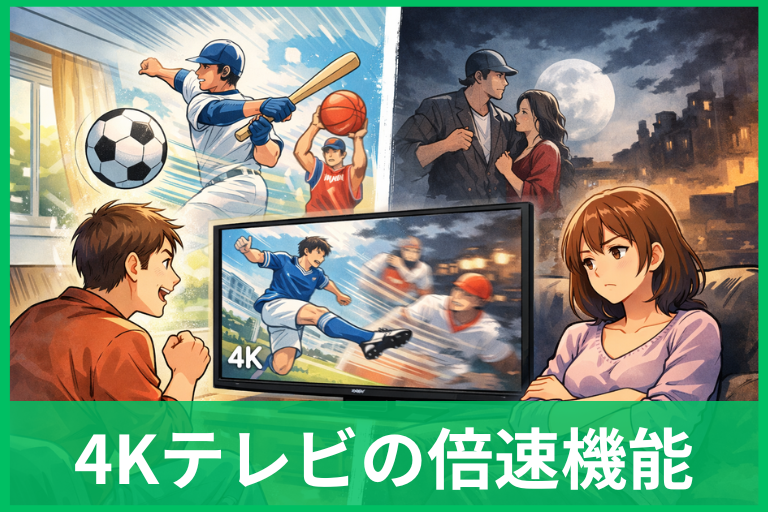
そんなモヤモヤ、かなり多いです。倍速機能は、ハマるとスポーツが見やすくなる一方で、映画だと“ヌルヌル”して雰囲気を壊すこともあります。だから大事なのは、倍速を好き嫌いで切り捨てることではなく、「自分がよく見る映像に合わせてオンオフを使い分ける」こと。
この記事では、倍速の正体から、後悔しない選び方、そしてメーカー別のオフ設定の探し方まで、誰でもできる形でまとめます。
そもそも倍速機能って何をしてるの?
倍速は「パネル駆動」と「フレーム補間」を分けて考える
「倍速」と聞くと、なんとなく“映像が2倍キレイになる魔法”みたいに思いがちですが、実際はもう少し地味で、しかも中身が2種類あります。
ひとつはテレビ側の“画面の更新回数”(パネル駆動)。もうひとつは、映像のコマとコマの間を埋める“中間コマ作り”(フレーム補間)です。ここをごちゃ混ぜにすると「倍速いらない」と感じた理由が自分でも説明できなくなります。
ざっくり整理すると、こんなイメージです。
| 要素 | 何をする? | 体感しやすい場面 |
|---|---|---|
| 更新回数(60Hz/120Hz) | 画面を書き換える回数が増える | 動く被写体、ゲーム操作 |
| フレーム補間 | 前後のコマから“間のコマ”を作る | スポーツ、カメラの横移動 |
| 黒挿入など | ちらつきと引き換えにブレを減らす方式も | くっきり感が欲しい時 |
「倍速が嫌い」という人の多くは、更新回数そのものより“中間コマ作り”の見え方が苦手だったりします。まずは自分がどっちに反応しているのか、ここから切り分けるのが一番の近道です。
60Hzと120Hzで何が変わる?(更新回数の基本)
60Hzは「1秒間に60回、画面を更新する」という意味です。120Hzなら、その倍の120回になります。回数が増えるほど、同じ“動き”でも細かい変化が追いやすくなり、カメラのパン(横移動)や、ボールが飛ぶシーンなどで「目が置いていかれにくい」感じが出やすいです。
ただし、ここで大事なのは「映像ソースが何fpsか」という話も絡むこと。映画は24fpsが多く、放送や配信でも24fpsや30fps、60fpsが混ざっています。テレビが120Hzで動いていても、元映像が24fpsなら、そのままだとコマの間が大きい。
そこでテレビは、同じコマを繰り返したり、補間でコマを増やしたりして“見え方”を整えます。つまり、120Hzは土台で、気持ち悪さや快適さを決める主役は、次で話すフレーム補間になりやすいんです。
映画24pが“ビデオっぽく”なる現象(ソープオペラ効果)
映画を見ていて「なんか安っぽい」「舞台の裏側を見てるみたい」と感じたことがあるなら、それはソープオペラ効果の可能性が高いです。原因は、テレビが中間コマを足して動きをなめらかにしすぎること。
映画はもともと24fpsの“独特の間”があって、その間が“映画っぽさ”を作っています。そこに人工的な中間コマが入ると、動きが現実に近づきすぎて、結果として「ドラマや中継っぽい質感」に寄ってしまうことがあります。
ここは好みがハッキリ割れるポイントです。なめらかが好きな人もいますし、映画の雰囲気が崩れるのが嫌な人もいます。大事なのは「自分は間が欲しい派か、なめらかが欲しい派か」を認めること。正解はひとつではありません。だからこそ、倍速を“常にオン”にするのではなく、あとで紹介するようにコンテンツ別に切り替えられる状態が強いです。
メーカーで呼び名が違う問題(モーション系用語の地図)
倍速まわりは、メーカーが好き勝手に名前を付けがちで、ここが初心者を迷子にします。代表例でいうと、LGは「TruMotion」という名称で動きの補正を扱っています。設定画面でも“TruMotion”として項目が出てきます。
パナソニックは「Intelligent Frame Creation(IFC)」のように、フレーム補間を“賢く増やす”という方向の言い方をします。機能説明として「前後のフレームを混ぜるようにして追加フレームを作る」趣旨が案内されています。
シャープは「動画補正」や「フィルム・デジャター」など、症状(ブレやカクつき)寄りの名前が出てきます。
つまり、店頭で「倍速ありますか?」と聞くだけでは足りません。「動き補正(モーション)系の設定を切れますか?」まで言い換えられると、選び方も設定も一気にラクになります。
4K画質の良し悪しと倍速は別物(混同しやすい)
「4Kテレビを買うなら倍速も必要だよね?」と思う人がいますが、ここは切り分けた方が後悔が減ります。4Kは“解像度(細かさ)”の話。倍速は“動きの見え方”の話。高精細でも、動きが速いとブレたり、逆に補間で不自然になったりします。
極端に言うと、4Kで風景の写真みたいな映像を見ている限り、倍速はほぼ出番がありません。一方、解像度がそこまで高くなくても、スポーツやゲームは動きが多いので、動き補正の影響が大きくなります。だから「4Kだから倍速必須」ではなく、「自分が見るコンテンツが動くかどうか」で判断するのが筋がいいです。
更新回数(60Hz/120Hz)の基本も、この文脈で効いてきます。
「倍速いらない」と感じるのはどんな人?
映画・ドラマ派で雰囲気を壊したくないならオフ寄り
映画やドラマを“作品として味わう”タイプなら、倍速はまず疑ってOKです。理由はシンプルで、フレーム補間が入ると、役者の動きやカメラワークの「意図したテンポ」が変わって見えることがあるから。
とくに映画の24fpsは、現実より少ないコマ数で作ることで独特の空気を出しています。そこへ中間コマが足されると、動きはなめらかになりますが、空気が変わる。これがソープオペラ効果として嫌われる部分です。
ここでのおすすめは、まず“映画向けモード”や“制作者の意図に寄せるモード”で試すこと。そして動き補正の項目を「切」または弱めにして、セリフ劇や暗いシーンの質感が戻るかを確認します。もし「戻った!」と感じたら、あなたはオフ寄りで幸せになれるタイプです。
アニメ派で補間が破綻して違和感が出ることも
アニメは、実写と違って“動かし方そのものが表現”です。少ないコマでガツンと動かす、あえて止め絵で間を作る、線の勢いを残す。こういう表現は、フレーム補間と相性が悪いことがあります。
補間は前後の絵から動きを推測して中間を作るので、輪郭線がブレたり、細かい模様が変に揺れたり、画面の一部だけ不自然に動いたりすることが起きます。技術的には“推測が外れた”状態です。
アニメ中心なら、基本はオフか弱めが無難です。どうしても残像感が気になるなら、補間を強くするより、まずは別の方式(くっきり系)や、視聴距離を少し取る工夫の方が満足しやすいです。アニメは“なめらか=正義”ではないので、自分の好きな質感を守る方向で設定を決めるのが勝ちです。
YouTube・バラエティ中心の人は困りにくいパターン
YouTubeやバラエティが中心の人は、倍速がなくても困りにくい傾向があります。理由は、そもそも映像が「作品としての24fps映画」みたいに繊細な質感勝負ではないことが多いからです。トーク、検証、料理、ゲーム実況などは、情報が分かればOKという場面が多く、ソープオペラ効果の“気持ち悪さ”が致命傷になりにくいです。
逆に言うと、こういう使い方なら「倍速の有無」より「音が聞き取りやすいか」「字幕が読みやすいか」「リモコンが使いやすいか」「アプリが快適か」の方が満足度を左右します。倍速が付いていても、普段はオフでいい。付いていなくても問題ない。あなたの生活に合わせるなら、この割り切りがいちばん強い選択です。
目が疲れやすい/酔いやすい人はパンやスクロールに注意
「長く見ていると目が疲れる」「カメラが横に動くと気持ち悪い」と感じる人は、倍速を強くすると悪化する場合があります。理由は、補間が増えるほど動きが細かくなり、目が追う情報量が増えることがあるから。特にパン(カメラの横移動)や、背景が流れるシーンは体質が出やすいです。
このタイプは「強弱の調整」が大切です。いきなり“切”が正解の人もいますが、スポーツだけ少し入れると楽になる人もいます。まずは動き補正を弱めにして、疲れの変化を見るのが安全。
加えて、部屋を真っ暗にしない、明るさを上げすぎない、視聴距離を近づけすぎないなど、目の負担を減らす条件も一緒に整えると差が出ます。まずは体がラクな設定が正義です。
価格重視の人は倍速なしでも満足しやすい条件
「なるべく安く4Kを買いたい」「テレビは消耗品」と割り切る人にとって、倍速は削っても満足しやすい要素です。もちろん、スポーツやゲーム中心なら話は別ですが、ニュースやバラエティ中心なら体感差が小さいことも多いです。
買い方のコツは、倍速の有無より“切れる設定があるか”に寄せること。倍速が付いていても、設定でオフにできるなら「映画はオフ、スポーツは弱」みたいに使い分けできます。
逆に、変な補正が常に入りっぱなしの方がストレスです。メーカーによっては動き補正を「切」にできることが説明されています。たとえばシャープは「動画補正」を「切」にできる案内があり、LGもTruMotionを設定できる項目が示されています。
逆に「倍速があった方がいい」視聴シーン
スポーツ:ボールや選手の追いやすさが出る
スポーツ中継は、倍速の恩恵が一番わかりやすいジャンルです。理由は単純で、画面の中で「速く小さいもの」が動き続けるから。サッカーのボール、野球の打球、バスケのパス回しなどは、目で追っている最中に背景も一緒に流れます。ここで動き補正が効くと、パンしたときのブレ感やガクガク感が減って、状況把握がしやすくなることがあります。
ただし強くしすぎると、選手の輪郭が不自然に見えたり、一部が変な動きをしたりすることもあります。まずは「弱」や「低」から試すのが安全です。スポーツだけは“常にオン”にしたい人もいますが、まずは自分の目がラクになる設定を探すのが勝ち。動き補正は好みが出るので、正解を決め打ちしないのがコツです。
テロップ:流れる文字が読みやすいことがある
ニュースや情報番組のテロップは、意外と倍速の影響が出ます。横に流れる字幕、速報の帯、スポーツのスコア表示など、細い文字が動くと「読めそうで読めない」ストレスが出やすいからです。動き補正がうまく働くと、文字のにじみ感が減って読みやすくなることがあります。
ただし、テレビ側の処理によっては逆効果になる場合もあります。たとえば輪郭が強調されすぎて文字がギラついたり、背景との境目がチラついたりすることも。こういうときは動き補正だけでなく、映像の輪郭補正やノイズ低減など別の項目が原因のこともあります。まずは「動き補正を弱める」「輪郭強調を下げる」をセットで試すと、違和感が取れやすいです。
ゲーム:まず「低遅延/ゲームモード」が主役
ゲーム目的なら、倍速より先に大事なのは入力遅延です。ボタンを押してから画面が反応するまでに時間がかかると、アクションや対戦はもちろん、RPGでも操作が重く感じます。動き補正は映像を解析して中間コマを作るので、その分だけ処理が増えて遅延が増えやすい、と説明されることが多いです。RTINGSの検証でも「多くのテレビではゲームモードを切らないと動き補正が使えず、その場合入力遅延が大きくなる」ことが指摘されています。
例外として、Samsungはゲームモードでも動き補正を扱えるケースがあるとされていますが、これは機種や設定に左右されます。まずは基本方針として「ゲームモードをオン」「動き補正はオフ」を起点にして、どうしても30fpsのカクカクが気になるときだけ、遅延を許せる範囲で試すのが安全です。
大画面ほど差が出る場面(動きの粗が目立つ)
同じ映像でも、テレビが大きくなるほど「動きの粗」が目につきやすくなります。理由は、視界の中で映像が占める面積が増えるから。カメラが横に動くシーンや、被写体がスッと移動するシーンで、ガタつきや残像っぽさを感じやすくなります。
ここでポイントになるのは、倍速を強くするかどうかより「違和感が出ない範囲の弱め設定を見つける」ことです。大画面でスポーツを見る人は弱めの動き補正がハマることが多い一方、映画中心の人はオフの方が気持ちいいこともあります。つまり大画面化は「設定の差が出る」だけで「倍速が必須」ではありません。自分のコンテンツに合わせて、オンオフや強弱を使い分けられる機種だと満足しやすいです。
家族で好みが割れるときの“弱め運用”
家族でテレビを共有すると「なめらかが好き」と「映画っぽさが好き」がぶつかりがちです。ここは喧嘩の種になりやすいので、解決策を用意しておくのが大人の勝ち方です。
おすすめは3つあります。
- 基本は映画寄りのモード(動き補正オフか弱)にしておく
- スポーツのときだけワンボタンで切り替える(クイック設定や画質モード)
- どうしても割れるなら、動き補正を「弱固定」にして妥協点を作る
動き補正は強くするほど副作用も出やすいので、家族運用は弱めが一番トラブルが少ないです。ソープオペラ効果が苦手な人も、弱めなら許容できることが多いです。トラブルが少ないです。ソープオペラ効果が苦手な人も、弱めなら許容できることが多いです。
デメリットと「いらない派」が気をつけること
ヌルヌルで安っぽく見える(ソープオペラ効果)
「倍速いらない」と言う人の最大理由がこれです。ソープオペラ効果は、動き補正でフレームが増えて“現実っぽく滑らか”になりすぎた結果、映画が「テレビ番組っぽい質感」に見えてしまう現象として知られています。用語としても、動き補正(motion interpolation)と関連づけて説明されることが多いです。
対策は簡単で、動き補正をオフにするか、弱めにすること。特に映画、海外ドラマ、シリアス系の作品は「間」が魅力なので、まずオフで見てみるのが早いです。逆にスポーツやニュースは滑らかさがメリットになりやすいので、コンテンツで切り替えると満足度が上がります。
補間が失敗してノイズ/カクつきが出ることがある
動き補正は、前後の映像から「この物体はこう動いたはず」と推測して中間コマを作ります。つまり推測が外れると、画面の一部が変な形にゆがんだり、輪郭がちぎれたように見えたり、ほんの一瞬だけ違和感が出たりします。これは動き補正の副作用として一般に説明されます。
特に起きやすいのは、背景が細かい、被写体が多い、カメラが急に動く、照明が暗いなど、テレビにとって解析が難しい場面です。「高級機なら絶対起きない」ではなく、起きにくくなるだけと思っておくのが現実的です。違和感が気になる人は、強設定を避けて弱めに落とすか、思い切ってオフがラクです。
映像処理で遅延が増えることがある(ゲームは要注意)
ゲームの遅延は、体感できると一気にストレスになります。動き補正は映像処理なので、基本的に遅延増の方向に働きやすいです。RTINGSの解説では、動き補正を使うためにゲームモードをオフにしなければならないテレビが多く、その結果入力遅延が大きくなる点が明確に書かれています。
ここで勘違いしやすいのは「120Hzのテレビなら遅延が減るでしょ?」という発想。更新回数と遅延は関係しますが、動き補正を入れると別の処理が走るので、話が単純ではなくなります。ゲームはまず低遅延を確保し、次に必要ならVRRや120Hz入力を使う、という順番が失敗しにくいです。
「黒挿入/くっきり」系は暗くなる・チラつくことも
動きの見え方を良くする方法は、動き補正だけではありません。黒挿入(黒フレームを挟む)や、メーカーの「くっきり」系の機能など、別の方式でブレ感を減らすことがあります。ただし、こうした方式は画面が暗くなったり、チラつきを感じたりする場合があります。
なので「ヌルヌルは嫌だけど、ブレも嫌」という人は、いきなり強い機能に頼らず、まず弱め設定で妥協点を探すのが安全です。部屋の明るさや視聴距離でも体感が変わるので、設定をいじる前に視聴環境を整えるだけで楽になる人もいます。
用語が紛らわしい(倍速=万能ではない)
最後にもう一度、混乱ポイントを整理します。売り場の「倍速」という言葉は便利ですが、実際には動き補正の名前がメーカーで違います。Samsungは「Auto Motion Plus」、LGは「TruMotion」、パナソニックは「Intelligent Frame Creation(IFC)」のように、設定名がバラバラです。
この違いを知らないと「倍速を切ったつもりなのに切れてない」「アプリ視聴だけ別設定でオンになってた」みたいな事故が起きます。次の章で、買う前のチェックと、買った後の設定の探し方を具体的にまとめます。ここまで読んで「自分はオフ寄りかも」と思った人ほど、設定で勝てます。
買う前チェック&買った後のおすすめ設定
店頭チェック10分メニュー(スポーツ/映画/字幕で判定)
店頭で「倍速がいるか・いらないか」を決めるなら、難しい知識より“見る順番”が効きます。おすすめは10分で次の3本立てです。
- スポーツか動きの速い映像(ボール、パン多め)
- 映画っぽい映像(人物の歩き、暗部、ゆっくりしたカメラ移動)
- ニュースやテロップ(横スクロール字幕、細い文字)
ここで見てほしいのは、画質の良し悪しより「自分の気持ち悪さセンサー」です。スポーツでラクになるなら倍速は味方になりやすい。
一方、映画で“ビデオっぽい”違和感が出るなら、あなたはオフ寄りの可能性が高いです。動き補正は映画の24fpsに対して、補間で見え方が変わりやすいことが知られています。
さらに店頭では、可能なら店員さんに「動き補正をオフにできますか?」と頼んで、オンとオフを見比べてください。メーカーや機種で名前が違っても、やっていることは“動きをなめらかにする処理”です。
これを比べて「オフが好き」なら、倍速は“付いてても常用しない”側です。逆に「オンが楽」なら、倍速の価値は十分あります。
迷ったら「倍速あり+オフできる機種」が安全策
迷ったときの最適解は、意外とシンプルです。動き補正が付いていて、しかもオフにできる機種を選ぶこと。理由は2つあります。
- あとから好みが変わっても対応できる
- 家族で好みが割れても逃げ道がある
特に「映画で気持ち悪い」となりやすい人は、最初から倍速なしに寄せるより、オフで“映画っぽさ”を守れる方が失敗しにくいです。最近はFilmmaker Modeのように、動き補正などの後処理をまとめてオフにする考え方も普及しています(機種対応は要確認)。
逆にスポーツ派は、動き補正があると便利な場面が出やすいので「完全に無いモデル」だと後悔することもあります。だから、迷うなら“付けておいて切れる”が一番丸いです。
映画はオフ、スポーツは弱…コンテンツ別が正解
倍速で後悔する人の多くは、「常にオン」で使ってしまったパターンです。実は、動き補正はコンテンツで向き不向きがハッキリします。
- 🎬 映画・ドラマ:まずオフ(ソープオペラ効果が出やすい)
- ⚽ スポーツ:弱めから試す(追いやすくなることがある)
- 📰 ニュース:好み次第(テロップが読みやすくなる場合も)
この“使い分け”を簡単にする裏ワザが2つあります。
1つ目は 画質モード を使うこと(映画用、スポーツ用など)。
2つ目は Filmmaker Mode があるならそれを使うこと。
Filmmaker Modeは、動き補正を含む後処理をオフにして、制作側の意図に近づける目的のモードとして説明されています。映画をよく見る人ほど、まずここから入るとラクです。
「弱めってどのくらい?」は、まず“違和感が出ない最小”が正解です。強くすると副作用(不自然さ、破綻、チラつき)が出やすくなるので、気持ちいい範囲だけ使うのが一番おいしい使い方です。
メーカー別:オフの探し方(Samsung/LG/Panasonic/Sharp/Sony)
動き補正は、メーカーで名前と場所が違うので「どこにあるの?」でつまずきがちです。代表的な探し方を、公式案内に沿ってまとめます(メニュー名は機種で微妙に変わります)。
| メーカー | よくある名称 | オフの探し方(例) |
|---|---|---|
| Samsung | Auto Motion Plus / Picture Clarity | 設定 → 画像 → エキスパート設定 → Auto Motion Plus設定(オフ/カスタム) Samsung |
| LG | TruMotion | 設定 → 画像 → 詳細設定 → 明瞭さ → TruMotion → OFF(またはシネマ系)LG |
| Panasonic | Intelligent Frame Creation(IFC) | 画像設定内のIFCをカスタム調整(機種により制限条件あり) パナソニック |
| Sharp | 動画補正 | 動画補正を「切」へ(機種により表記が異なる) シャープ |
| Sony | Motionflow | 画像設定のMotionflowで調整(モデルで表示差あり) Sony |
ポイントは「倍速」という単語を探すより、動き補正(motion smoothing / interpolation)っぽい項目を探すことです。Samsungのサポートでも、映画は24fpsなので動き補正を入れるとソープオペラ効果が出やすい、と明確に説明されています。
ゲームは「低遅延+必要なら120Hz入力」優先
ゲームで大切なのは、まず反応の良さです。動き補正は映像処理なので、基本的に遅延が増えやすく、ゲームには不利になりがちです。
RTINGSは「多くのテレビではゲームモードを切らないと動き補正を有効にできず、その結果入力遅延が大きくなる。例外的にSamsungはゲームモードでも動き補正を提供する」と説明しています。
なので手順はこれが鉄板です。
- ゲームモードをオン(低遅延を確保)
- 動き補正はオフ(まずは素の反応を優先)
- もし対応機器があるなら 120Hz入力やVRR を使う(遊び方に合わせる)
どうしても30fpsのカクつきが辛い人は、遅延が増えるのを理解した上で“弱め”を試す価値はあります。ただ、対戦や音ゲーのようにシビアなジャンルほど、基本はオフが無難です。
まとめ
「4Kテレビの倍速機能がいらないかどうか」は、スペック表だけでは決まりません。
ポイントは、倍速が“画質”ではなく“動きの見え方”を変える機能だということ。そして、映画の24fpsではソープオペラ効果のような違和感が出やすく、スポーツではメリットが出やすい、という向き不向きがあることです。
迷ったら「動き補正が付いていて、オフにできる機種」を選び、普段は映画寄りにオフ、スポーツだけ弱めにする。これが一番後悔しにくいルートです。
設定名はメーカーで違うので、SamsungはAuto Motion Plus、LGはTruMotion、パナソニックはIFC、シャープは動画補正、ソニーはMotionflowを目印に探すと見つけやすいです。